商談も電話も、記憶からこぼれていく。

DRIVE SFAは、
それを変える。

商談・電話・メールを営業記録として残し、AIが要約や更新候補を整理。担当者が確認して、組織で使える情報へ変えます。

01 — Record

商談録音・AI要約

活動履歴の下書きを自動作成

録音した商談からAIが文字起こし・要約を作成。
ゼロから議事録を書く時間を減らします。

オフィス・Web会議

PC / ブラウザ

ブラウザを開いてボタンを押すだけ。対面でもオンラインでも使えます。

外出先・訪問先

スマートフォン

アプリからすぐに録音開始。移動中でも商談後すぐに記録できます。

手ぶらでの商談

Apple Watch

手首のボタンひとつで開始。スマホを取り出す必要がありません。

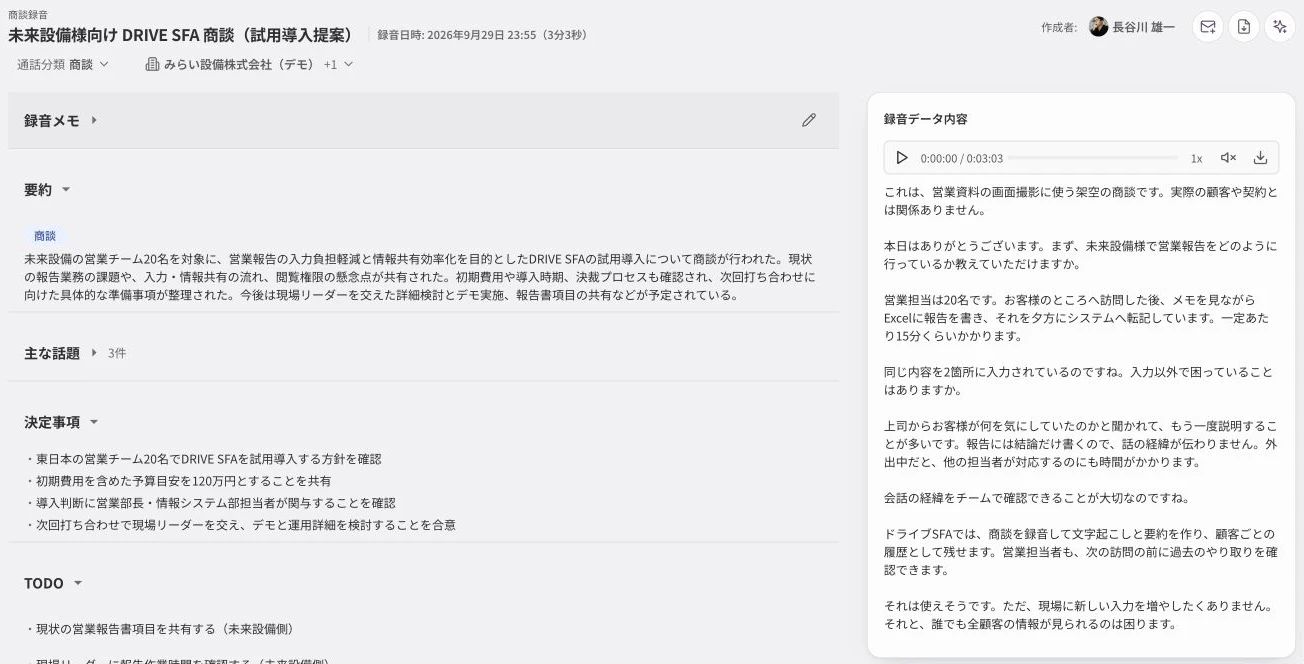
商談や通話の録音から要約と文字起こしを確認するDRIVE SFAの画面
録音詳細・AI要約 画面はイメージです

録音後、AIが支援すること

01

AI文字起こし

録音データをAIが文字起こしします。結果は確認・修正できます。

02

要約・決定事項・ToDo

商談のポイント、合意した内容、次のアクションの候補をAIが抽出します。

03

確認して活動ログへ反映

生成された内容を確認・修正し、案件・取引先の履歴として共有できます。

02 — Email Capture

メール連携

送受信を自動で活動履歴へ

GmailまたはOutlookを連携すると、普段の送受信メールを自動で取り込みます。
相手のメールアドレスから取引先・担当者を照合し、商談や通話と同じ時系列で確認できます。

メールが履歴になるまで

いつもの送受信が、そのまま顧客接点になる

Gmail または Outlook
STEP 01

メールを連携

各メンバーがマイページから、普段使うGmailまたはOutlookを接続します。

STEP 02

いつも通り送受信

新しい操作は不要です。連携後の送信・受信メールを自動で取り込みます。

STEP 03

DRIVE SFAが自動照合

DRIVE SFAがFrom、To、CCを確認し、自社以外のアドレスを取引先・担当者と照合します。

STEP 04

顧客の履歴に表示

一致した取引先・担当者の履歴へ登録。商談や通話と時系列で確認できます。

自動で紐付く条件:取引先または担当者に、相手のメールアドレスが登録されていること。

自動照合できない場合:顧客履歴には表示されません。メールアドレスの登録後、顧客・案件の画面から再同期できます。
取引先と担当者に紐付いたメール履歴を確認するDRIVE SFAの画面
メール履歴 画面はイメージです

03 — Mobile Call Recording

携帯通話録音

通話も商談も、同じ記録へ

対応する法人携帯回線の通話録音を取り込み、電話番号から担当者と顧客を照合。
文字起こし・要約を作成し、商談と同じ音声履歴として確認できます。

携帯通話が履歴になるまで

いつもの通話が、そのまま営業記録になる

対応する法人携帯回線
STEP 01

法人携帯で通話

普段の電話アプリで発信・着信。対応する通話録音サービスが音声を記録します。

STEP 02

通話終了後に取り込み

連携設定した回線の録音データを、DRIVE SFAへ自動で取り込みます。

STEP 03

電話番号を自動照合

DRIVE SFAが発信・着信番号を、ユーザー、取引先、顧客担当者の登録番号と照合します。

STEP 04

AI処理して履歴へ

文字起こし・要約を作成し、特定した顧客の音声履歴として確認できます。

事前に必要なこと:対応する通話録音サービスと連携設定、ユーザー・顧客の電話番号登録。

顧客を特定できない録音:本人だけが確認できる状態で保存し、確認後に手動で関連付けます。

携帯通話と商談を共通の録音詳細画面で確認するDRIVE SFAの画面
商談・携帯通話で共通の録音詳細 画面はイメージです

04 — AI Intelligence

商談AI分析

要約・評価・更新候補を整理

文字起こしを読むだけで終わらせず、商談の概要、決定事項、TODO、評価観点、案件の更新候補に分けて整理。AIの出力は担当者が確認・修正して利用します。

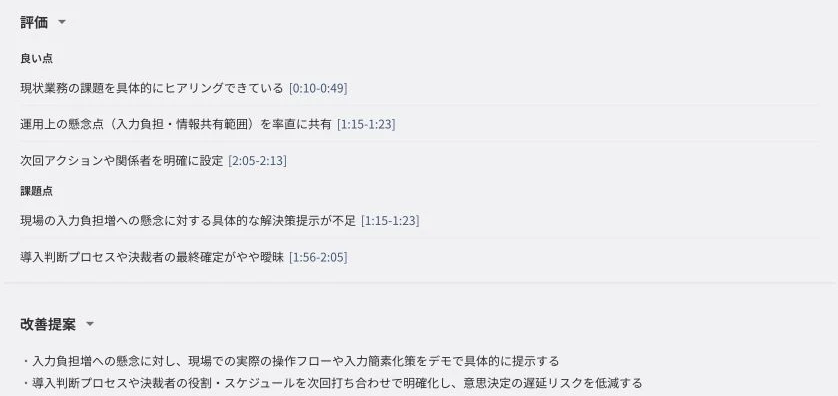
録音内容とAI要約、決定事項、TODOを確認するDRIVE SFAの画面イメージ
録音詳細・AI要約 画面はイメージです

01

概要・決定事項・TODO

検討背景、要望、懸念、合意した内容、次回までの担当を、録音内容に沿って分けて整理します。

02

設定した観点で振り返る

ニーズの把握、課題の具体性、決裁プロセス、次のアクションなど、確認したい観点ごとに候補を示します。

03

顧客・案件情報の更新候補

案件ステータス、次回予定、関係者、確認事項など、商談後に更新したい項目の候補を整理します。

04

録音を根拠に人が確認

担当者とマネージャーが録音・文字起こしを参照し、AIの出力を確認・修正してから利用します。

05 — AI Strategy

次回アクション・メール案

次の一手を考える材料を整理

積み上がったデータが、営業戦略を変える。
勘と経験だけに頼らない、データドリブンな営業へ。

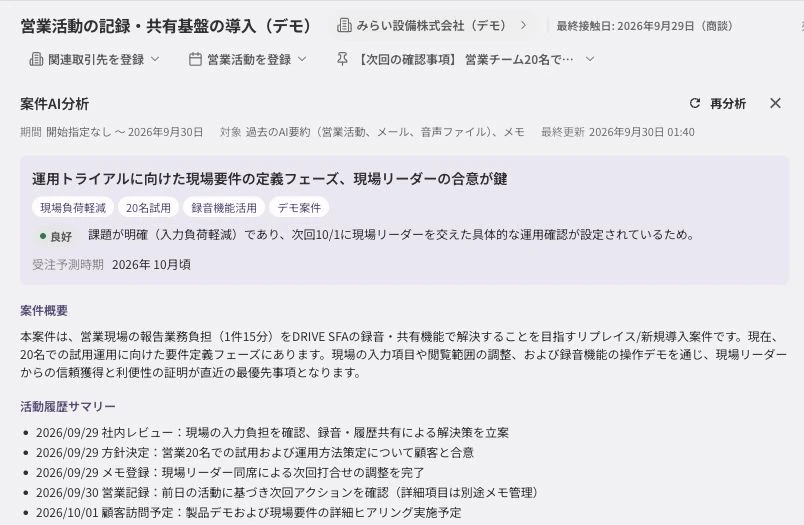
案件AI分析

次回アクションの判断材料

画面イメージ

導入検討案件

複数部門への展開・連携要件を確認中

検討継続
要件整理
社内検討
評価・検証
申請準備
案件の整理

現場展開に向け、連携条件と運用責任の最終確認が必要です。

評価・検証中関係部門あり運用設計

確認したい情報

連携対象・利用部門・管理者運用

優先度の高いアクション

検証結果を確認し、展開範囲と次回の進め方を合意する

直近の商談・メール履歴をもとに、次回確認したい論点を整理しています。

次回商談までメール案を見る

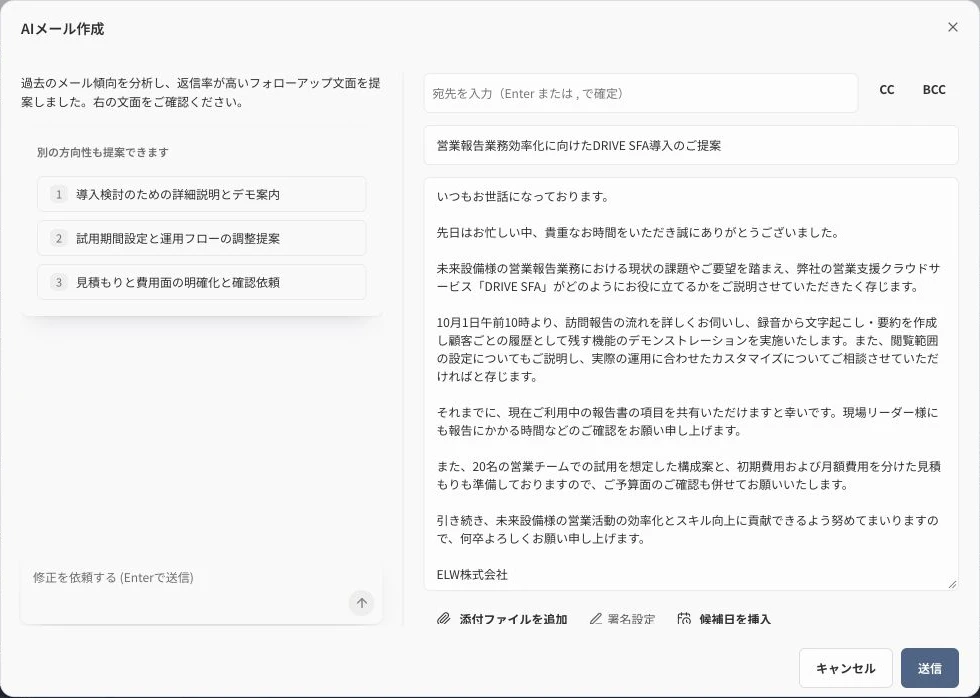
AIメール返信案

履歴を踏まえて下書きを作成

過去のメールと商談履歴を参照し、次回確認したい内容を含む下書きを作成しました。
宛先ご担当者様
件名検証結果のご確認と今後の進め方について

ご担当者様

いつもお世話になっております。

先日ご共有した検証内容について、ご確認状況はいかがでしょうか。

問題がなければ、次回は下記の内容を中心に、対象範囲と進め方をご相談できればと考えております。

1. 検証結果の確認
2. 展開対象とスケジュール
3. 運用体制と確認方法

メール下書き

商談・メール履歴を参照して文面候補を作成

確認案件の整理

滞留や次回アクションの有無を確認しやすくする

アクション候補

次に確認したい情報と行動の候補を提示

AIの出力は判断・送信前に確認するための候補です。内容を担当者が確認・編集して利用します。

06 — Customer Map

スマホ営業マップ

現在地から、近くの取引先を探す

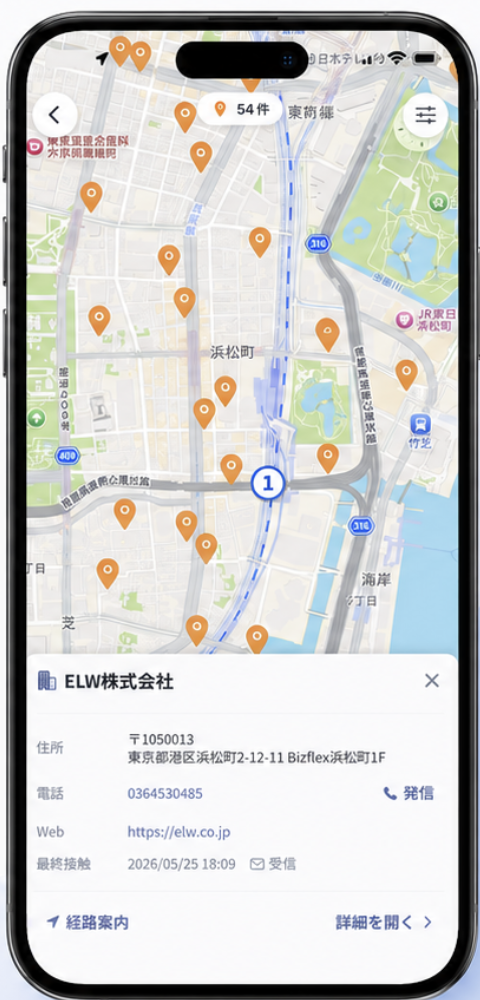
現在地周辺の登録済み取引先を、スマホアプリの地図上に表示。
訪問先の情報確認から移動・連絡まで、外出先でつなげます。

現在地周辺の取引先を探す

現在地を基準に、周辺の登録済み取引先を地図で確認できます。

住所・電話番号を確認

ピンを選択すると、取引先カードに登録情報が表示されます。

経路案内・発信・詳細へ

確認した取引先から、必要な次の操作へ直接進めます。

アップデートのお知らせを見る
現在地周辺の取引先を地図で確認し、発信や経路案内へ進むDRIVE SFAのスマホ画面
スマホアプリ・取引先マップ 画面はイメージです

導入後の運用

機能を入れて終わりにせず、営業の変化に合わせて見直す。

商談入力、案件レビュー、会議、権限、教育を一体で確認し、実際の利用から次の改善を判断します。

導入後の改善方法を読む

Before / After

DRIVE SFAで、何が変わるか。

これまで

  • 商談する記憶に頼る
  • 電話するメモに頼る
  • メールする送りっぱなし
  • 提案する担当者の頭の中
  • 引き継ぐほぼ消える

担当者が変われば、すべてが消える。

DRIVE SFA

  • 商談する自動で録音・文字起こし
  • 電話する通話ログに自動保存
  • メールする送受信を自動で取り込み
  • 提案するAIが要約・整理
  • 引き継ぐすべての履歴が残る

仕事そのものが、記録になる。

The Vision

営業の仕事そのものが、
記録になる世界へ。

すべての商談、すべての通話、すべてのメール。
働いた事実が、そのまま積み上がっていく。